
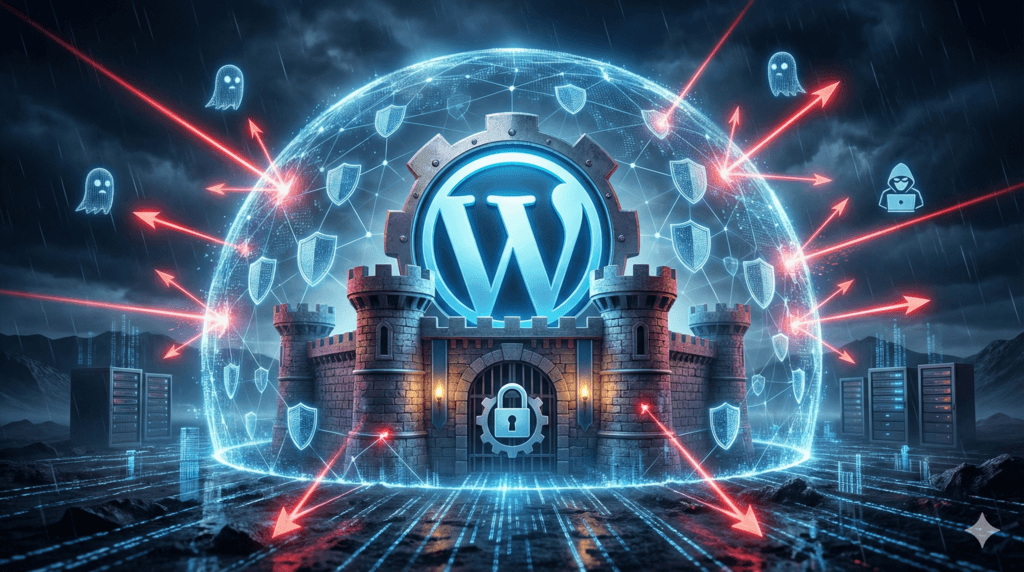
A WordPress fejlesztési szolgáltatásainkat a világ legnépszerűbb tartalomkezelő rendszere, ami egyben a hackerek egyik fő célpontjává is teszi. Minden nap több mint 90 000 WordPress oldalt támadnak meg világszerte, és a sikeres támadások többsége egyszerű biztonsági hiányosságokból ered. Ez a részletes útmutató 15 kritikus lépést mutat be, amelyekkel azonnal megnövelheted WordPress oldalad biztonságát.
Miért olyan fontos a WordPress biztonság?
A WordPress oldalak sérülékenysége komoly következményekkel járhat: adatvesztés, SEO rangsorolás csökkenése, ügyfélbizalom elvesztése, vagy akár jogi következmények is felmerülhetnek. A statisztikák szerint a feltört WordPress oldalak 52%-a elavult core verzió miatt, 37%-a biztonsági rések miatt, 11%-a pedig gyenge jelszavak következtében kerül veszélybe.
1. Rendszeres frissítések – Az alap minden biztonsági stratégiában
A WordPress core, témák és pluginok folyamatos frissítése a legfontosabb biztonsági intézkedés. Az elavult szoftverekben található biztonsági rések a hackerek számára nyitott kapuként működnek.
Konkrét lépések:
- Engedélyezd az automatikus frissítéseket a WordPress admin felületen
- Ellenőrizd hetente az elérhető frissítéseket
- Frissítés előtt mindig készíts teljes biztonsági mentést
- Teszteld a frissítéseket staging környezetben, mielőtt éles oldalon alkalmaznád
A WordPress 5.5 verzió óta lehetőség van az automatikus plugin és téma frissítések bekapcsolására, ami jelentősen csökkenti a sebezhetőségi időt.
2. Erős jelszavak és kétfaktoros hitelesítés
A gyenge jelszavak a WordPress oldalak elleni brute force támadások fő célpontjai. Egy erős jelszó minimum 12 karakter hosszú, tartalmaz kis- és nagybetűket, számokat és speciális karaktereket.
Gyakorlati megvalósítás:
- Használj jelszókezelő alkalmazást (LastPass, 1Password, Bitwarden)
- Aktiválj kétfaktoros hitelesítést (2FA) pluginekkel, mint a Wordfence Login Security vagy a Google Authenticator
- Kötelezővé teheted az erős jelszavakat a felhasználók számára
- Cseréld le az alapértelmezett admin felhasználónevet
A kétfaktoros hitelesítés bevezetése önmagában 99%-kal csökkenti az automatizált támadások sikerességét.
3. Felhasználói jogosultságok helyes kezelése
A WordPress öt alapértelmezett felhasználói szerepkört kínál: Super Admin, Administrator, Editor, Author, Contributor és Subscriber. Minden felhasználónak csak annyi jogosultságot adj, amennyi a munkájához feltétlenül szükséges.
Jogosultsági szintek optimalizálása:
- Limitáld az Administrator jogosultsággal rendelkező felhasználók számát
- Tartalomkezelőknek Editor szerepkört adj
- Vendégíróknak Author vagy Contributor jogosultságot állíts be
- Rendszeresen auditáld a felhasználói fiókokat és távolítsd el az inaktívakat
- Használj plugin-t a finomhangolt jogosultság-kezeléshez (User Role Editor)
4. SSL tanúsítvány telepítése és HTTPS kikényszerítése
Az SSL tanúsítvány titkosítja az oldal és a látogatók közötti adatforgalmat, megakadályozva a man-in-the-middle támadásokat. A Google 2014 óta rangsorolási tényezőként kezeli a HTTPS használatát.
SSL implementációs checklist:
- Szerezz be ingyenes Let’s Encrypt tanúsítványt vagy vásárolj prémium SSL-t
- Telepítsd a tanúsítványt a tárhelyszolgáltatónál
- Kényszerítsd ki a HTTPS-t a .htaccess fájlban vagy plugin segítségével
- Frissítsd az összes belső linket HTTPS-re
- Ellenőrizd a vegyes tartalom (mixed content) hibákat
A Really Simple SSL plugin automatizálhatja ezt a folyamatot, mindössze pár kattintással.
5. Biztonsági pluginok telepítése és konfigurálása
A komplex biztonsági pluginok átfogó védelmet nyújtanak tűzfal, malware szkenner, bejelentkezési védelem és valós idejű monitoring formájában.
Ajánlott biztonsági pluginok:
Wordfence Security
Ez a legnépszerűbb WordPress karbantartási és biztonsági csomagjainkági megoldás, amely tűzfalat, malware szkennert és bejelentkezési védelmet tartalmaz. Az ingyenes verzió is robusztus védelmet nyújt, míg a prémium verzió valós idejű veszélyforrás-adatbázist és országonkénti blokkolást is kínál.
Sucuri Security
A Sucuri kiemelkedik a malware észlelésben és eltávolításban. Fájlintegritás monitoringot, távoli malware szkennelést és biztonság erősítési lehetőségeket biztosít.
iThemes Security
Több mint 30 különböző módszert kínál a WordPress oldalak védelmére, beleértve a kétfaktoros hitelesítést, az adatbázis biztonsági mentéseket és a brute force támadások elleni védelmet.
Konfigurációs tippek:
- Kapcsold be a tűzfalat és állítsd be a megfelelő szigorúságot
- Ütemezz automatikus malware szkennelést hetente
- Aktiváld az email értesítéseket gyanús tevékenységekről
- Engedélyezd a bejelentkezési kísérletek korlátozását (rate limiting)
6. Adatbázis biztonságának megerősítése
A WordPress adatbázisa az oldal szíve, amely minden kritikus információt tárol. Az alapértelmezett wp_ prefix megváltoztatása megnehezíti az SQL injection támadásokat.
Adatbázis biztonsági intézkedések:
- Változtasd meg az adatbázis táblák előtagját (prefix) telepítéskor vagy később
- Használj egyedi adatbázis felhasználót minden WordPress telepítéshez
- Korlátold az adatbázis felhasználó jogosultságait a minimálisra
- Rendszeresen optimalizáld az adatbázist és töröld a revíziókat
- Titkosítsd az adatbázis backup fájlokat
Az adatbázis prefix megváltoztatásához használhatod a WP-CLI eszközt vagy kézileg szerkesztheted a wp-config.php fájlt és futtathatod a megfelelő SQL utasításokat.
7. wp-config.php fájl védelme
A wp-config.php a WordPress konfigurációs fájlja, amely tartalmazza az adatbázis hozzáférési adatokat és biztonsági kulcsokat. Ez az egyik legérzékenyebb fájl az egész rendszerben.
Védelem megvalósítása:
- Helyezd át a fájlt a gyökérkönyvtáron kívülre (egy szinttel feljebb)
- Adj hozzá .htaccess szabályt a közvetlen hozzáférés megakadályozására
- Állítsd be a megfelelő fájlhozzáférési jogosultságokat (400 vagy 440)
- Generálj új biztonsági kulcsokat a WordPress.org salt generátorával
- Tiltsd le a fájlszerkesztést az adminisztrációs felületen
Htaccess példa a wp-config.php védelmére:
<files wp-config.php>
order allow,deny
deny from all
</files>
8. Biztonsági mentések automatizálása
A rendszeres backup-ok biztosítják, hogy támadás vagy adatvesztés esetén gyorsan helyreállíthasd az oldaladat. A jó backup stratégia magában foglalja mind a fájlokat, mind az adatbázist.
Backup best practices:
- Automatizáld a napi biztonsági mentéseket
- Tárolj mentéseket külső helyszínen (cloud storage)
- Tesztelj rendszeresen egy backup visszaállítást
- Őrizz meg több generációt (legalább 30 napot)
- Titkosítsd a backup fájlokat
Ajánlott backup pluginok: UpdraftPlus, BackWPup, Duplicator. Ezek a megoldások lehetővé teszik az automatikus ütemezést és a népszerű cloud szolgáltatásokkal való integrációt (Google Drive, Dropbox, Amazon S3).
9. Bejelentkezési oldal védelme
A wp-admin és wp-login.php fájlok a leggyakrabban támadott pontok a WordPress oldalakon. Ezek megerősítése jelentősen csökkenti a sikeres támadások esélyét.
Bejelentkezés biztonsági intézkedései:
- Változtasd meg az alapértelmezett bejelentkezési URL-t
- Korlátozd a bejelentkezési kísérleteket (pl. 3 próbálkozás 15 percenként)
- Implementálj CAPTCHA-t vagy reCAPTCHA-t
- Használj IP whitelist-et az admin területhez, ha lehetséges
- Rejtsd el a bejelentkezési hiba üzeneteket, amelyek információt adnak a támadóknak
A WPS Hide Login plugin segítségével egyszerűen megváltoztathatod a bejelentkezési URL-t anélkül, hogy a core fájlokat módosítanod kellene.
10. Felesleges pluginok és témák eltávolítása
Minden inaktív plugin vagy téma potenciális biztonsági kockázatot jelent, még akkor is, ha nem aktívak. A hackerek gyakran keresnek sérülékenységeket ezekben az elavult komponensekben.
Tisztítási folyamat:
- Töröld az összes nem használt témát (kivéve egy alapértelmezett WordPress témát)
- Távolítsd el az inaktív pluginokat
- Kerüld a nulled (kalóz) témák és pluginok használatát
- Csak megbízható forrásokból telepíts új kiegészítőket (WordPress.org, hivatalos fejlesztői oldalak)
- Rendszeresen auditáld a telepített komponenseket
Egy átlagos WordPress oldal 20-30 pluginnel működik, de a tapasztalat azt mutatja, hogy kevesebb, jól megválasztott plugin biztonságosabb és gyorsabb működést eredményez.
11. XML-RPC letiltása, ha nem szükséges
Az XML-RPC egy API, amely lehetővé teszi a távoli kapcsolatot a WordPress oldallal. Habár hasznos lehet bizonyos integrációkhoz, gyakran használják brute force és DDoS támadásokhoz.
XML-RPC kezelés:
- Tiltsd le teljesen, ha nem használod mobilalkalmazásokat vagy külső szolgáltatásokat
- Szűrd le .htaccess szabályokkal
- Használj plugint a szelektív letiltáshoz (Disable XML-RPC)
- Figyelj a szerver logokban az XML-RPC végpont elleni támadásokra
Ha olyan szolgáltatásokat használsz, mint a Jetpack, akkor az XML-RPC szükséges lehet, de ebben az esetben biztonsági rétegeket kell hozzáadni.
12. Fájlmódosítási jogosultságok beállítása
A helyes fájl és könyvtár jogosultságok megakadályozzák, hogy illetéktelen felhasználók módosítsák a kritikus WordPress fájlokat.
Ajánlott jogosultsági beállítások:
- Könyvtárak: 755 vagy 750
- Fájlok: 644 vagy 640
- wp-config.php: 440 vagy 400
- Soha ne használj 777 jogosultságot éles környezetben
Használhatod az alábbi parancsokat SSH-n keresztül a jogosultságok tömeges beállításához:
find /path/to/wordpress/ -type d -exec chmod 755 {} ;
find /path/to/wordpress/ -type f -exec chmod 644 {} ;
13. Biztonságos hosting választás
A tárhelyszolgáltató megválasztása kritikus fontosságú a WordPress biztonság szempontjából. Egy jó hosting biztosítja az alapvető biztonsági infrastruktúrát.
Mire figyelj hosting választásnál:
- Szerverszintű tűzfal és DDoS védelem
- Rendszeres szerver frissítések és biztonsági javítások
- Automatikus malware szkenner
- Ingyenes SSL tanúsítvány
- Napi automatikus backup
- PHP 8.0 vagy újabb verzió támogatása
- Izolált fiók struktúra (nem shared hosting esetén)
- 24/7 biztonságra specializálódott ügyfélszolgálat
A managed WordPress hosting szolgáltatók (WP Engine, Kinsta, Flywheel) további specializált biztonsági rétegeket kínálnak, bár magasabb áron.
14. Biztonság monitorozás és logolás
A proaktív monitoring lehetővé teszi a biztonsági fenyegetések korai észlelését, mielőtt jelentős károkat okoznának.
Monitoring eszközök és technikák:
- Aktiválj tevékenység loggolást (Activity Log pluginekkel)
- Figyelj a sikertelen bejelentkezési kísérletekre
- Monitorozd a fájlváltozásokat
- Állíts be értesítéseket kritikus eseményekre
- Rendszeresen ellenőrizd a szerver logokat
- Használj uptime monitoring szolgáltatást
A WP Activity Log vagy Simple History pluginok részletes naplót vezetnek minden adminisztrációs tevékenységről, ami megkönnyíti a gyanús tevékenységek azonosítását.
15. Biztonsági audit végrehajtása
A rendszeres biztonsági auditok segítenek azonosítani a sérülékenységeket, mielőtt a hackerek kihasználhatnák őket.
Audit checklist:
- Futtass teljes malware szkennelést
- Ellenőrizd a plugin és téma verziókat
- Auditáld a felhasználói fiókokat és jogosultságokat
- Tesztelj biztonsági réseket online eszközökkel (WPScan, Sucuri SiteCheck)
- Ellenőrizd a szerver konfigurációt
- Végezz penetration testing-et (ha lehetséges)
- Dokumentáld a találatokat és készíts akciós tervet
A WPScan egy hatékony parancssori eszköz, amely több mint 18 000 ismert WordPress sérülékenységet képes azonosítani.
Összefoglalás – A biztonság folyamatos munka
A WordPress biztonság nem egyszeri feladat, hanem folyamatos folyamat. Ez a 15 kritikus lépés megteremti az alapokat egy biztonságos WordPress oldalhoz, de a rendszeres karbantartás, frissítések és monitorozás elengedhetetlen a hosszú távú védelem érdekében.
A biztonsági intézkedések hierarchiája szerint először az alapvető lépéseket kell megtenned (frissítések, erős jelszavak, SSL), majd haladhatunk a speciálisabb védelmi rétegek felé. Ne hagyd, hogy a feladat túlterhelő legyen – kezdd a legkritikusabb pontokkal és fokozatosan építsd ki a teljes biztonsági rendszert.
Következő lépések:
- Ellenőrizd a WordPress core, pluginok és témák frissítéseit még ma
- Telepíts egy átfogó biztonsági plugint (Wordfence vagy Sucuri)
- Aktiválj kétfaktoros hitelesítést
- Állíts be automatikus biztonsági mentéseket
- Végezz biztonsági auditot havonta
Ha nem érzed magabiztosnak magad a WordPress biztonság területén, vagy egyszerűen nincs időd ezekre a technikai feladatokra, a Professional IT Services szakértői segítenek professzionálisan biztonságossá tenni és folyamatosan karbantartani a WordPress oldaladat.
Professzionális WordPress biztonsági auditot szeretnél? Vedd fel velünk a kapcsolatot még ma, és szakértő csapatunk átfogó biztonsági ellenőrzést végez a WordPress oldalon, konkrét ajánlásokkal a sérülékenységek elhárítására.